

H O M E
La tecnologia
incontra la creatività
incontra la creatività
Questo è il Mandarino BLU
Noi facciamo la differenza, e tu?
BENVENUTI AL MANDARINO BLU

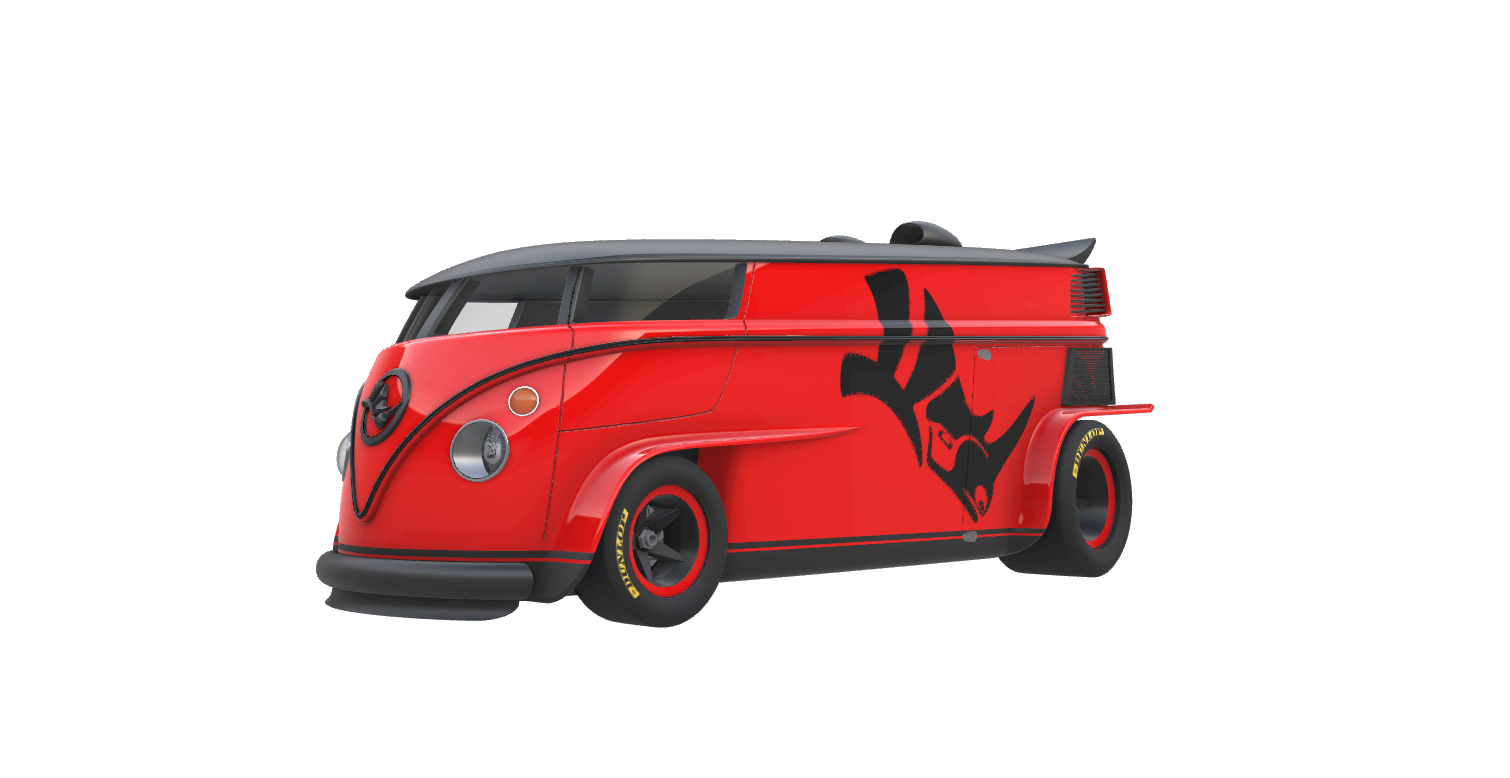
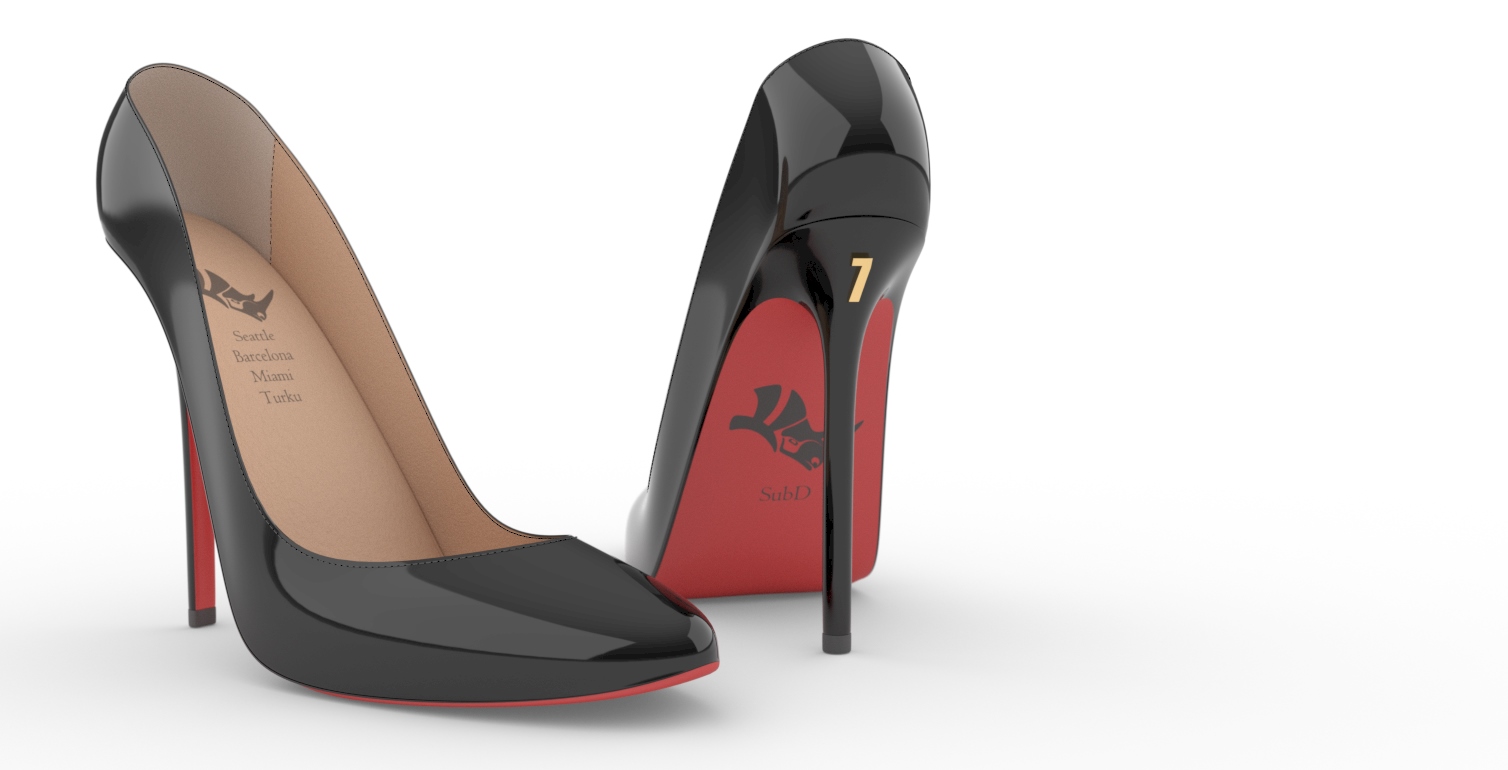

Ora tutti possono imparare l’arte della Modellazione 3D & Rendering
Mandarino Blu Visual Communication Lab nasce dall’unione di esperti e menti brillanti che hanno deciso di unire i loro super poteri nel campo della Comunicazione Visiva, il Modeling & Rendering 3D per rendere il mondo partecipe di ciò che si può fare con la tecnologia.
SERVIZI
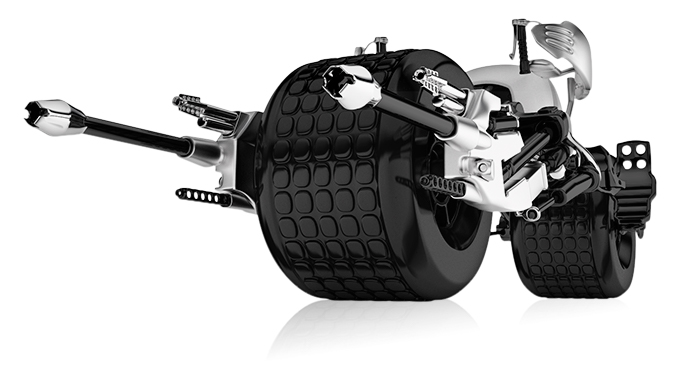
Mandarino BLU mette a disposizione dei professionisti servizi di consulenza e supporto per il mondo della Modellazione, stampa 3D e della Grafica. Grazie alle diverse competenze sviluppate nei differenti percorsi professionali dei suoi collaboratori, Mandarino Blu offre supporto in diversi campi. Oltre al settore della grafica 2D e 3D (rendering, prototipazione, Realtà Virtuale e Realtà Aumentata), poniamo il nostro focus anche sui vari settori in cui trova applicazione la Building Information Modeling (BIM).
FORMAZIONE
Vantiamo oltre 10 anni di esperienza nel campo della formazione e grazie alla collaborazione con il centro Autodesk Intender S.r.l. e Inside Training, proponiamo formazione certificata anche per i prodotti Autodesk e Adobe. Siamo inoltre Authorized Rhinoceros Trainer, specializzati in Grasshopper 3D e i vari plugin verticali per Architettura e Gioieielleria
CARTA DEL DOCENTE E MEPA
In questi anni abbiamo avuto sempre un rapporto privilegiato con il mondo della scuola: oltre ad essere presenti sul Mepa, il catalogo della pubblica amministrazione, con i nostri prodotti e servizi, siamo anche convenzionati anche con CONSAP per la carta del docente. Se sei un docente o fai parte dell’amministrazione di un scuola, visita la nostra pagina per i tuoi acquisti personali o scolastici.

Dove Siamo
Mandarino BLU e Collab, Student Hotel Firenze
Il Mandarino BLU ha sede presso il Collab dello Student Hotel di Firenze, struttura moderna e dinamica. Puoi raggiungerci dopo aver prenotato un appuntamento con noi.
I nostri servizi sono disponibili in tutta Italia, grazie agli accordi presi con le imprese locali.

PARTNERS
PARTNERS



Corsi di Modellazione 3D
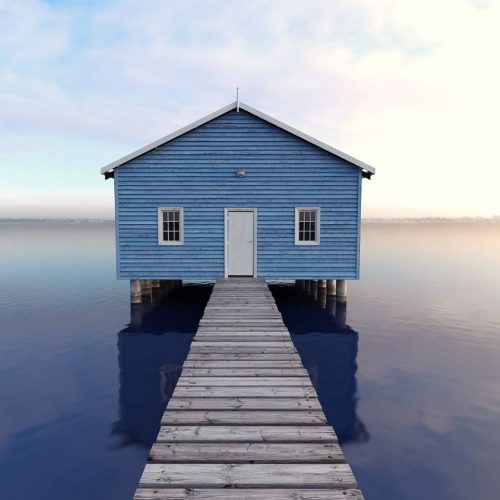
I corsi di modellazione 3D proposti da Mandarino Blu sono stati ideati per formare Professionisti in quelli che oggi sono i settori più importanti nell’ambito della Comunicazione, l’Architettura e le Arti Progettuali e in tale direzione orienta i suoi corsi.
There are no upcoming events at this time
I CORSI DEL MANDARINO!